El asistente de IA que se encarga de la oficina por ti
IA-Godigiart es el compañero de trabajo que lee tu correo, actualiza tus bases de datos,
rellena formularios, genera informes en Excel, Word y PDF, y automatiza el papeleo repetitivo
de tu día a día — todo hablando con él en español, como si fuera una persona más del equipo.
Revisa la bandeja de Pedidos y registra los pedidos nuevos en la base de datos.
Leyendo la bandeja de entrada…
📥 list_emails 🗄 query_database
Versiones
Empieza gratis, sube a Pro y llega hasta Max
La versión gratuita no es una demo recortada: lleva todas las herramientas, para que puedas
probar la aplicación entera antes de decidir. Pro quita los topes y añade Google Calendar, y
Max ya está disponible: la IA ve tu pantalla, maneja los programas que no tienen
API ni MCP, y revisa los correos y los archivos antes de que los abras.
IA-Godigiart Gratis
0 € · descarga directa, sin tarjeta
Para probarla a fondo en tu oficina: todas las herramientas disponibles, con un elemento
configurado en cada integración.
Todo lo de Pro y, además, el salto que faltaba: una IA que ve tu pantalla y
maneja los programas por ti, aunque no tengan API ni MCP — y que revisa los
correos y los archivos que pasan por ella antes de que los abras.
Todo lo incluido en Pro
Visión sobre la pantalla: ve lo que tienes delante
Maneja programas sin API ni MCP, con permiso por aplicación
Fichas por programa: aprende a manejar los tuyos
Análisis de seguridad de correos y archivos
Avisos de phishing: SPF, DKIM, DMARC y enlaces falsos
Adjuntos revisados con tu antivirus y con VirusTotal
Conexiones de IA 1 → sin límiteBases de datos 1 → sin límiteCuentas de correo 1 → sin límiteServidores MCP 1 → sin límiteWebhooks de n8n 1 → sin límiteRutinas programadas 1 → sin límiteSubagentes en paralelo 2 → 4Google Calendar de Pro en adelante
Y lo que añade Max por encima de Pro
Ver la pantalla solo en MaxManejar programas sin API solo en MaxFichas por programa solo en MaxAnálisis de correos solo en MaxAnálisis de archivos y adjuntos solo en MaxTodo lo de Pro incluido
Pro y Max son suscripciones mensuales para un dispositivo Windows, con actualizaciones y
soporte incluidos mientras estén vigentes. Los precios se indican sin IVA. Al completar la
compra recibes el enlace de descarga y tu clave de activación. Ninguna de las tres versiones
incluye el coste de las API de los proveedores de IA: ese gasto, si lo hay, lo contratas tú
directamente con ellos.
En Max, la pantalla viene desactivada de fábrica. Tú decides si la activas,
a qué programas y con qué alcance — solo ver, ver y pulsar, o control completo —, y la
puedes cortar en seco en cualquier momento con Ctrl + Alt + Mayús + Esc. Tienes el
detalle en la documentación del acceso a la pantalla.
El análisis de seguridad no es un antivirus y no sustituye al que tengas
instalado: no vigila tu equipo ni intercepta nada por su cuenta. Revisa los correos y los archivos
que pasan por la IA, y para los archivos usa el antivirus que ya tienes en Windows. Nunca te dirá
que un correo es «seguro»: te dirá qué ha encontrado y qué no ha podido comprobar.
Vídeo · 16 minutos
Llega IA-Godigiart Max
La presentación de la nueva edición: la visión sobre la pantalla, el manejo de los programas de
Windows que no tienen API ni integración MCP, y la revisión de los correos y los archivos
adjuntos — con todo lo que ya trae la versión Pro.
La mayoría de asistentes de IA están pensados para programadores. IA-Godigiart está diseñado
desde cero para administración, contabilidad, atención al cliente, compras y logística: el papeleo
real de una gestoría, una tienda, un despacho o una pyme.
Facturas, albaranes y documentos
Fotografía o adjunta una factura, un albarán o un formulario y la IA extrae los datos automáticamente con OCR, sin plantillas que configurar.
Tu ERP y bases de datos, en lenguaje natural
Consulta stock, actualiza precios o crea una tabla nueva en MySQL, SQL Server, SQLite o Access sin escribir una sola línea de SQL.
Correo que se gestiona casi solo
Lee tu bandeja de entrada, redacta respuestas y las deja como borrador esperando tu aprobación. Tú siempre tienes la última palabra antes de que salga nada.
Informes y documentos al instante
Pide un Excel de facturación, un PDF con el resumen de stock o un Word con el informe mensual — se genera con formato profesional en segundos.
Rutinas: un botón o automáticas
Guarda tus peticiones más repetidas como botones de un clic en la barra lateral, o prográmalas para que se ejecuten solas por horario o cada X minutos — aunque tú no estés delante.
Límites de seguridad de fábrica
Nunca borra archivos, nunca toca el registro de Windows y nunca envía un correo que no le hayas dictado tú en el momento. Automatizar no significa perder el control.
La aplicación real, sin maquetas
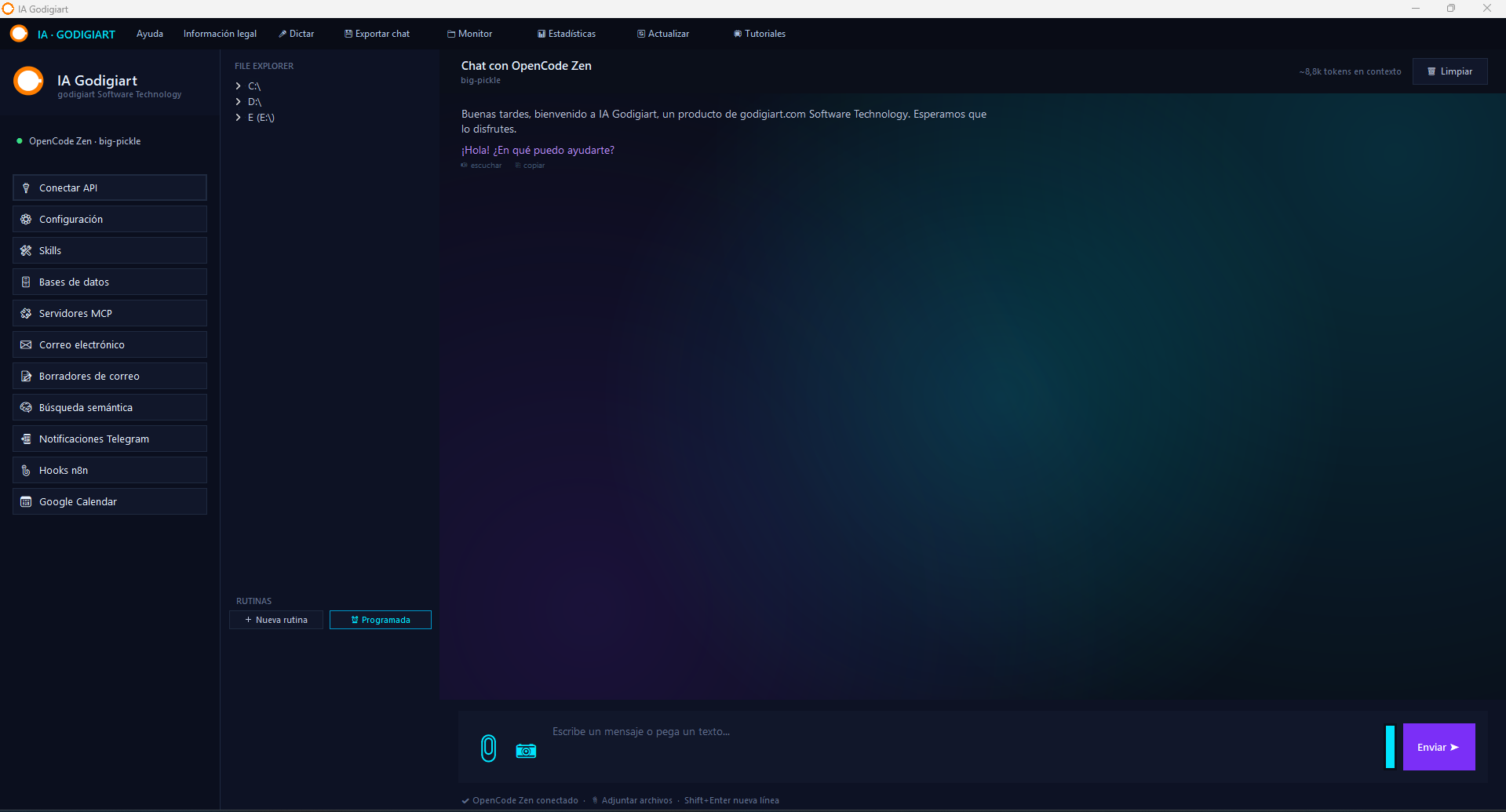
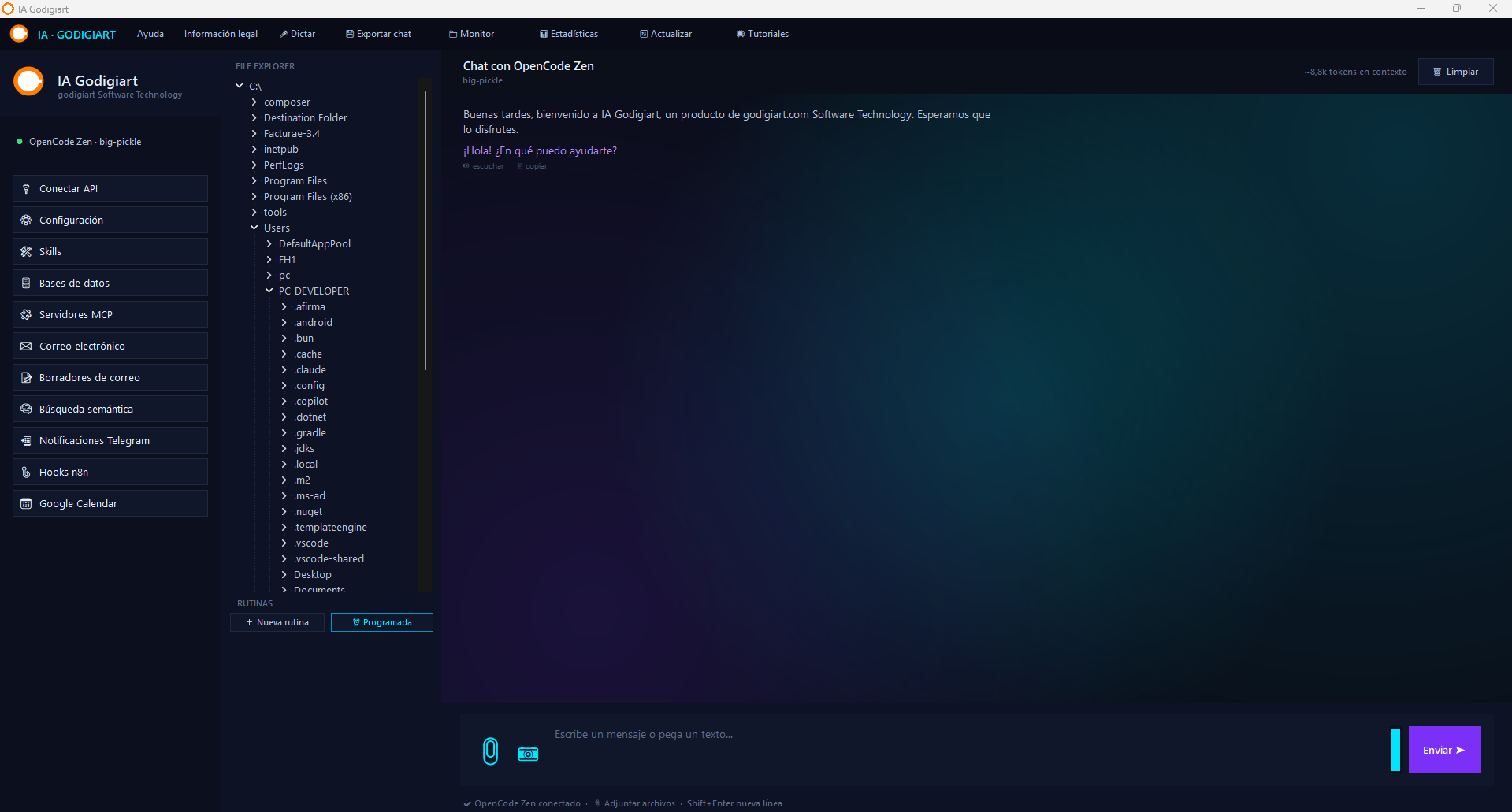
Así es IA-Godigiart por dentro
Barra lateral con todas tus integraciones, explorador de archivos de todo tu equipo y panel de
rutinas siempre a mano — todo sin salir del chat.
💬 El chat, siempre en el centro
Todas las integraciones —Bases de datos, Correo, Skills, Google Calendar y más— a un clic en la barra lateral izquierda.
🗂 Explorador de archivos + ⚡ Rutinas
Navega todo tu equipo desde el panel «FILE EXPLORER» y, justo debajo, lanza tus rutinas favoritas con un clic o revisa las programadas — sin abrir ninguna otra ventana.
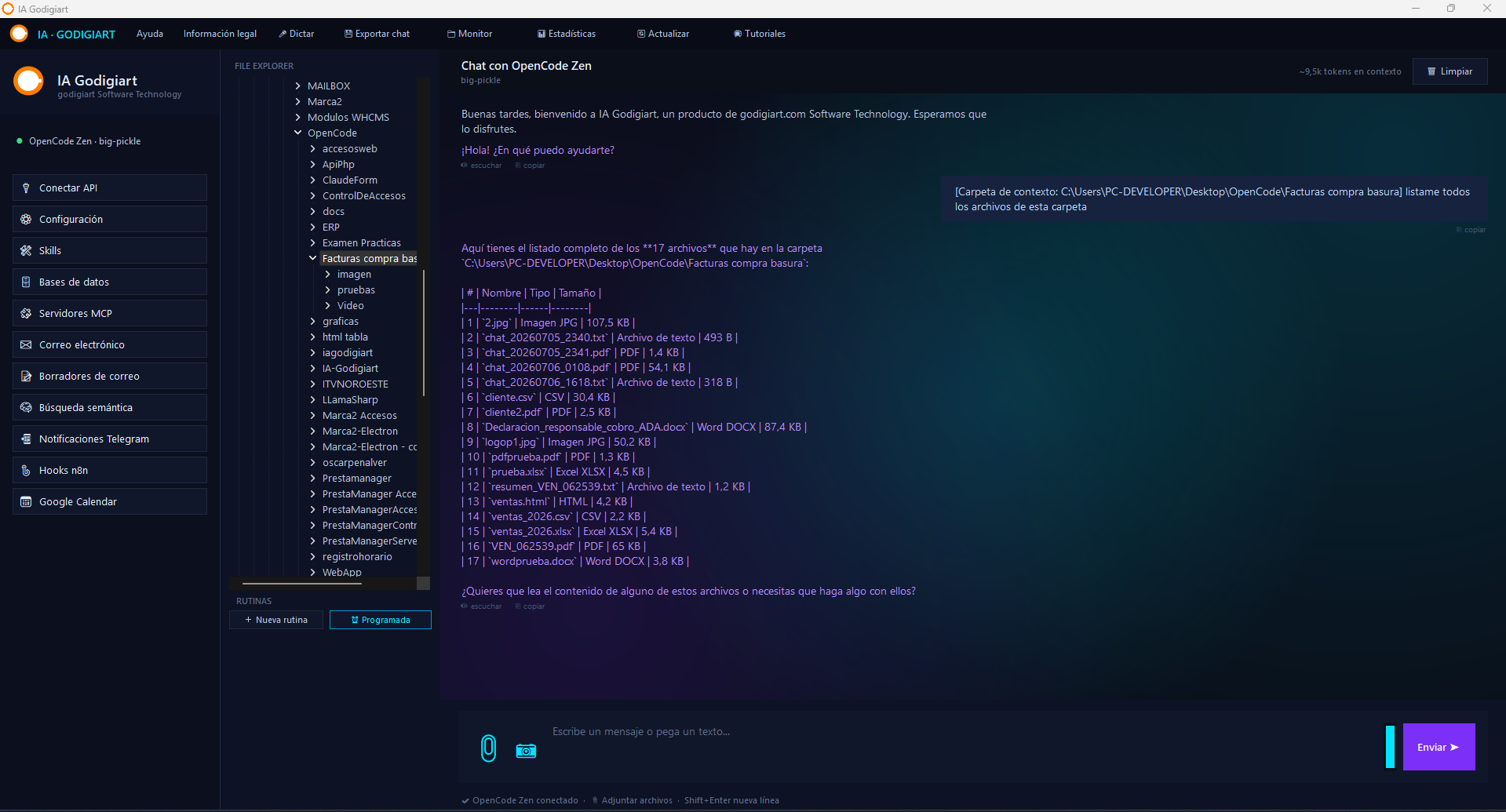
📂 Una carpeta como contexto
Clic derecho sobre cualquier carpeta del explorador → «Añadir como contexto» y pide lo que necesites. Aquí, un listado completo de 17 archivos con tipo y tamaño, al instante.
Un ejemplo, no una lista de funciones
Así es una mañana con IA-Godigiart trabajando por ti
Una sola rutina programada combina cinco herramientas distintas para resolver, de principio a fin,
una tarea que normalmente ocupa la primera hora del día de alguien del equipo.
Caso real: gestión de pedidos por correo
«Que la oficina esté al día antes de que llegues»
Configuras UNA rutina programada cada 30 minutos con un prompt en lenguaje natural.
A partir de ahí, IA-Godigiart hace el resto por su cuenta, sin que nadie tenga que estar delante de la pantalla.
Nada se envía sin supervisión: las respuestas a clientes quedan como borrador, y el equipo solo
tiene que revisar y aprobar con un clic cuando le venga bien.
⏰ Rutina por intervalo✉ Bandeja IMAP🗄 MySQL📄 Excel automático📝 Borrador de correo📲 Aviso Telegram
08:00 — Rutina programada
Revisa la bandeja de «Pedidos»
Cada 30 minutos, la IA entra en la cuenta de correo «Pedidos» y localiza los mensajes nuevos desde la última revisión.
list_emails · account: "Pedidos"
Paso 2
Extrae los datos y los registra en el ERP
Lee cada correo, identifica cliente, referencias y cantidades, y los inserta directamente en la base de datos de pedidos.
query_database · INSERT INTO pedidos …
Paso 3
Detecta stock bajo mínimos
Consulta el inventario y, si algún producto pedido se queda corto de stock, genera automáticamente un Excel con lo que hay que reponer.
query_database · SELECT … WHERE stock < minimo
Paso 4
Prepara la confirmación para cada cliente
Redacta una respuesta de confirmación de pedido por cliente y la dejar guardada como borrador — nunca la envía sin que alguien la revise.
save_email_draft · pendiente de revisión
Paso 5 — Listo antes de que llegues
Aviso por Telegram con el resumen exacto
«8 pedidos nuevos registrados. 3 productos bajo mínimos — Excel en Escritorio\ReposicionesHoy.xlsx. 8 borradores esperando tu revisión.»
send_telegram_notification
📷 Cámara + OCR
Le haces una foto a un albarán con la webcam del portátil, sobre la marcha, sin escáner.
«Extrae los datos de este albarán y añádelos a mi Excel de gastos del mes.»
🗄 Bases de datos sin SQL
Crea estructura nueva en tu ERP sin que nadie del equipo necesite saber SQL.
«Crea una tabla proveedores con nombre, CIF, teléfono y email.»
⚡ Rutinas de un clic
Convierte tus peticiones más repetidas en un botón de la barra lateral, listo para lanzar sin volver a escribirlas.
«Dame el resumen de ventas de hoy antes de la reunión de las 17:00.»
+30 herramientas reales, no promesas
Todo lo que IA-Godigiart puede hacer por tu oficina
Cada herramienta se activa configurándola una vez desde la barra lateral — sin instalar plugins,
sin tocar código. Explora por categoría.
📖
Leer cualquier documento
PDF, Word, Excel e imágenes (con OCR en español) — extrae el contenido real, no solo el nombre del archivo.
«Lee esta factura y extrae los datos en una tabla.»
🔎
Buscar dentro del contenido
Encuentra en qué archivo de una carpeta aparece un CIF, un número de pedido o cualquier dato, sin saber cuál es.
«Busca en Facturas en qué archivo aparece el CIF B12345678.»
📊
Generar Excel, Word y PDF
Informes con formato profesional: cabeceras de color, tablas con filas alternas y numeración de página.
«Genera un PDF con el resumen de stock actual.»
🧾
Rellenar formularios PDF
Detecta los campos de un formulario (AcroForm) y los rellena por ti, guardando siempre un archivo nuevo.
«Rellena esta solicitud con estos datos del cliente.»
🗂
Explorador de archivos integrado
Navega todo tu equipo desde el panel «File Explorer» de la barra lateral y añade cualquier carpeta como contexto con un clic derecho, sin salir de la aplicación.
«Lee todos los archivos de esta carpeta y hazme un resumen.»
🖥
Organizar archivos con comandos
Copia, mueve y organiza carpetas enteras. Nunca borra nada: es una regla de seguridad de fábrica.
«Copia todos los PDF de esta carpeta a C:\Backup.»
🗄
MySQL, SQL Server, SQLite y Access
Consulta, inserta, actualiza y crea estructura — todo en lenguaje natural, con límites que impiden borrar datos por accidente.
«¿Cuántos clientes hay en Madrid?»
🧠
Búsqueda semántica (RAG)
Indexa una carpeta y pregunta por significado, aunque el documento no use las palabras exactas de tu pregunta.
«¿Qué política aplica a los reembolsos?»
🧩
Servidores MCP de terceros
Conecta cualquier herramienta compatible con el estándar abierto MCP: tu propio sistema, un ERP, un CRM…
«Usa el servidor del CRM para listar los clientes inactivos.»
🐍
Cálculos y análisis con Python
Para estadística, series temporales o gráficas que un comando normal no resuelve — la IA escribe y ejecuta el código.
«Genera una gráfica de ventas por mes de este CSV.»
✉
Correo con varias cuentas
Lee, redacta y envía desde Gmail, Outlook o tu propio dominio. Las respuestas a correo entrante siempre quedan en borrador.
«Revisa la bandeja de Soporte y prepara respuesta si hace falta.»
📅
Google Calendar
Consulta tu agenda, crea reuniones e invita a asistentes directamente desde el chat.
«Crea una reunión con el proveedor el jueves de 10 a 11.»
📲
Avisos por Telegram
Recibe una notificación con el detalle exacto de lo que se ha hecho, sin tener que estar mirando la pantalla.
«Cuando termines, avísame por Telegram.»
🪝
Hooks de n8n
Llama directamente a tus flujos de automatización de n8n — CRM, ERP, integraciones entre sistemas.
«Llama al hook sincronizar_pedidos para el cliente 482.»
⚡
Rutinas con un clic
Guarda los prompts que más repites como botones de acceso directo en la barra lateral.
«¿Cuál es el stock actual de los 10 productos más vendidos?»
⏰
Rutinas programadas
Por día y hora, o repetidas cada X minutos — vigilancia continua sin tocar nada.
Cada lunes a las 9:00: «Lista los cobros pendientes de esta semana.»
📁
Monitor de carpeta
Procesa lotes enteros de facturas o documentos automáticamente, uno tras otro, sin intervención manual.
Instrucción por archivo: «Analiza {archivo} y resume su contenido.»
🎤
Dictado por voz
Habla en vez de escribir; el mensaje se envía solo al detectar una pausa. Vocabulario afinado para el entorno de oficina.
Factura, albarán, pedido, proveedor, IVA, stock…
🔊
Respuestas por voz
El asistente puede leer sus propias respuestas en voz alta, con las voces ya instaladas en Windows.
Ideal para trabajar con las manos ocupadas.
📷
Captura con cámara
Fotografía un documento con la cámara del equipo y extrae el texto al instante con OCR.
Perfecto para albaranes en el momento de la entrega.
🌐
Multi-proveedor de IA
Claude, ChatGPT, DeepSeek, Qwen, Gemini, Groq y más — o un modelo 100% local con Ollama, sin enviar nada fuera.
Cambia de proveedor con un clic, sin perder tu configuración.
🛠
Skills reutilizables
Guarda procedimientos paso a paso que la IA sigue al pie de la letra cada vez que la tarea encaja — o pide que las busque en internet.
«Usa la skill generar_factura para el pedido 4521.»
💾
Exportar e importar conversaciones
Guarda cualquier chat como TXT, Markdown o PDF con formato visual, para archivo o auditoría.
Ideal para documentar un proceso paso a paso.
🔄
Siempre al día
Comprueba automáticamente si hay una versión nueva al abrir la aplicación, para que nunca te quedes atrás.
Un clic para descargar la última versión.
Todo lo de esta pestaña necesita licencia MaxLa pantalla viene desactivada de fábrica
🖥
Ve lo que tienes en pantalla
Lee la ventana que le indiques — textos, botones, campos y listas — y te dice qué hay en ella, sin tocar nada si no quieres.
«Mira la ventana del programa de gestión y dime qué cliente tiene abierto.»
🖱
Maneja programas sin API ni MCP
Pulsa, escribe y navega por los programas de siempre: ese que lleváis veinte años usando y que nunca va a tener integración.
«Da de alta este cliente en el programa de la asesoría.»
🗂
Fichas por programa
Apunta lo que ha comprobado de cada programa para no empezar de cero la próxima vez. Tú puedes leerlas, borrar notas, exportarlas e importarlas.
Nunca guarda coordenadas: cambian con el tamaño de la ventana.
🛡
Correos revisados antes de abrirlos
Cabeceras de autenticidad (SPF, DKIM y DMARC), remitente real frente al nombre visible, dominios parecidos al tuyo y enlaces disfrazados.
«¿Este correo del banco es legítimo?»
📎
Adjuntos y archivos comprobados
Macros de Office, PDF con JavaScript, dobles extensiones y comprimidos con contraseña — y, si lo activas, una pasada por el antivirus de Windows.
«Antes de abrirlo, revisa el adjunto de este correo.»
🛑
Corte inmediato
Ctrl + Alt + Mayús + Esc retira todos los permisos al instante, incluso con el foco puesto en el programa que está manejando.
Mientras haya permisos concedidos, el botón de la barra lateral avisa en ámbar.
Tú decides quién piensa
Compatible con los proveedores de IA más potentes del mercado
IA-Godigiart no te ata a un único modelo. Conecta el que mejor se adapte a tu presupuesto,
tus necesidades de privacidad o la complejidad de tus tareas — y cambia cuando quieras.
★ Recomendado
Claude (Anthropic)
Opus 4 · Sonnet 4.5 · Haiku 4.5
El más fiable para tareas largas con muchos pasos y seguimiento preciso de instrucciones — ideal cuando encadenas varias herramientas en una sola rutina.
→ Requiere API Key de anthropic.com
ChatGPT (OpenAI)
GPT-4o · GPT-4.1 · o3-mini
Muy versátil para todo tipo de tareas administrativas, con amplia comunidad y documentación.
→ Requiere API Key de platform.openai.com
DeepSeek
Modelos de alto rendimiento
Excelente relación calidad/precio para el uso diario de oficina, sin renunciar a la capacidad de razonamiento.
→ Requiere API Key de platform.deepseek.com
Qwen (Alibaba Cloud)
Modelos multilingües
Muy buen soporte del español y de documentos en varios idiomas — ideal para negocios con clientes internacionales.
→ Vía API en dashscope.aliyuncs.com
★ Sin coste ni envío de datos
Ollama (modelo local)
Llama 3 · Mistral · Phi-3 · Qwen2
Ejecuta el modelo directamente en tu propio equipo, sin conexión a internet ni envío de datos a ningún servidor externo — la opción más privada para datos sensibles.
→ Solo necesitas instalar Ollama, gratis
También compatible con:
Gemini (Google) — capa gratuita generosaGroq — completamente gratuitoOpenRouter — decenas de modelos gratisOpenCode Zen — modelos gratuitos para tareas técnicasZhipu GLMMoonshot (Kimi)NVIDIA NIM
La parte importante
Cómo se conecta todo, explicado paso a paso
Nada de "magia" sin explicar: así es exactamente como se enlaza cada proveedor de IA y cada
herramienta con tu configuración real.
🌐 Conectar un proveedor de IA
Es el único paso obligatorio antes de usar la aplicación. El resto de integraciones son opcionales.
Pulsa «Conectar API» en la barra lateral izquierda.
Elige el proveedor (Claude, ChatGPT, DeepSeek, Qwen, Ollama y otros) — cada uno trae ya su URL base configurada por defecto.
Pega tu API Key (los modelos locales con Ollama no la necesitan).
Pulsa «Probar conexión»: verifica las credenciales y descarga la lista real de modelos disponibles para esa cuenta.
Selecciona el modelo concreto que quieres usar (por ejemplo claude-sonnet-4-5 o gpt-4o).
Dale un nombre descriptivo a la conexión (ej. «Claude Sonnet - Trabajo») y pulsa «Guardar».
Puedes guardar varias conexiones a distintos proveedores o modelos y cambiar entre ellas con un clic desde el mismo panel.
La última conexión usada se recuerda automáticamente y se restaura solo al abrir la aplicación — no hace falta volver a configurarla cada día. Las API Keys se cifran en tu propio equipo (DPAPI, ligado a tu usuario de Windows).
🧩 Conectar cada herramienta
Ninguna es obligatoria: actívalas solo si las vas a usar. Cada una se configura una única vez desde su propio botón en la barra lateral.
Pulsa «🗄 Bases de datos» en la barra lateral.
Dale un nombre identificador y elige el motor: MySQL / SQL Server / SQLite / Access.
Servidor: introduce host, puerto, base de datos, usuario y contraseña. Archivo: indica la ruta del .db/.sqlite o .accdb/.mdb.
Pulsa «Comprobar conexión» y después «Guardar». Puedes guardar varias conexiones con nombres distintos.
SELECT, INSERT, UPDATE, CREATE y ALTER están permitidos. DELETE, DROP, TRUNCATE, GRANT y REVOKE están bloqueados siempre, sin excepción. Con Access, el archivo debe existir ya de antemano.
Pulsa «🧩 Servidores MCP» en la barra lateral.
Escribe un nombre identificador y la URL del endpoint MCP del servidor (propio o de terceros).
Si requiere autenticación, añade el token — se envía como cabecera Authorization: Bearer.
Pulsa «Comprobar conexión»: te indica cuántas herramientas expone el servidor, y después «Guardar».
Un servidor MCP de terceros puede exponer herramientas que sí borran datos — la aplicación no puede filtrar lo que hace un servidor ajeno, así que pedirá confirmación antes de usar cualquiera que suene a «borrar» o «eliminar».
Pulsa «✉ Correo electrónico» y dale un nombre identificador a la cuenta (ej. «Ventas», «Soporte»).
Rellena los datos SMTP (servidor, puerto, usuario, contraseña) — con Gmail necesitas una «contraseña de aplicación».
Pulsa «Probar SMTP»: te llega un correo de prueba a ti mismo.
Si también quieres que lea tu correo, rellena los datos IMAP y pulsa «Probar IMAP».
Marca «★ Predeterminada» si es la cuenta que debe usarse por defecto, y pulsa «Guardar». Repite para añadir más cuentas.
Cuando la IA responde a un correo que ha leído por su cuenta, la respuesta SIEMPRE queda como borrador pendiente de tu aprobación en «📝 Borradores de correo» — nunca se envía sola. Solo se envía al instante si tú mismo le dictas el correo en la conversación, en tiempo real.
Pulsa «🧠 Búsqueda semántica» e introduce tu API Key gratuita de Gemini (aistudio.google.com).
Pulsa «Comprobar conexión» y después «Guardar».
Indexa una carpeta una vez: «Indexa la carpeta C:\Contratos para búsqueda semántica.»
A partir de ahí, pregunta por significado con lenguaje natural, sin usar las palabras exactas del documento.
Habla con @BotFather en Telegram, crea un bot con /newbot y guarda el Token que te da.
Habla con @userinfobot para obtener tu Chat ID.
Pulsa «📲 Notificaciones Telegram», pega el Token y el Chat ID.
Pulsa «Probar conexión» (te llega un mensaje de prueba) y después «Guardar».
Solo avisa de tareas desatendidas (rutinas y Monitor de carpeta) — las conversaciones normales del chat no generan notificación.
En tu flujo de n8n, añade un nodo «Webhook» y copia su URL.
Pulsa «🪝 Hooks n8n» y rellena: nombre identificador, URL del webhook, y una descripción clara de qué hace y cuándo usarlo (la IA la lee para decidir).
Indica los argumentos que espera el hook, y la cabecera de autenticación si la necesita.
Pulsa «Guardar». A partir de ahí, pídeselo con lenguaje natural: «Llama al hook sincronizar_pedidos para el cliente 482.»
Crea un proyecto gratuito en console.cloud.google.com y activa la «Google Calendar API».
Configura la pantalla de consentimiento OAuth como «Externo» (el modo de prueba es suficiente para uso personal).
Dentro de la pantalla de consentimiento, entra en «Acceso a los datos» → «Añadir o quitar ámbitos» y marca el ámbito de «Google Calendar API» .../auth/calendar.events. Sin este paso, Google conecta la cuenta pero sin permiso real sobre los eventos.
Crea credenciales de tipo «ID de cliente OAuth», aplicación de escritorio, y copia el Client ID y Client Secret.
Pulsa «📅 Google Calendar» en la app, pega ambos valores y pulsa «🔗 Conectar con Google» para autorizar desde el navegador.
Puede consultar, crear y actualizar eventos — nunca borrarlos. No existe ninguna herramienta de borrado de eventos.
Error «insufficient authentication scopes» al leer o crear eventos: casi siempre falta el paso del ámbito de arriba. Añádelo en Google Cloud, luego pulsa «🔌 Desconectar» y vuelve a conectar la cuenta — el ámbito no se aplica solo con guardarlo, hace falta reautorizar.
Pulsa «🛠 Skills» → «🆕 Nueva», dale un nombre e indica en qué casos debe usarse.
Escribe el contenido: los pasos exactos que la IA debe seguir cada vez que la tarea encaje.
Activa «📌 Cargar automáticamente al inicio» si quieres que se aplique siempre, sin que la IA tenga que decidirlo.
También puedes pedirle que busque skills en internet — te da un resumen y un enlace, y solo instala tras tu confirmación explícita.
No requiere configuración si ya tienes Python instalado: simplemente pide la tarea en lenguaje natural.
Si falta una librería (pandas, matplotlib…), la instala automáticamente con pip y reintenta.
Si Python no está instalado, la IA nunca lo instala sin más — te explica por qué te conviene y pide tu confirmación antes de instalarlo con winget.
🖥 Acceso a la pantalla
Solo en Max. Es lo que permite que la IA trabaje con programas que no tienen API ni MCP: los usa como los usarías tú. Viene desactivado de fábrica.
Pulsa «🖥 Acceso a la pantalla» en la barra lateral.
Marca «Permitir que la IA use la pantalla». Mientras esté desactivado, la IA no ve ni toca nada: esas herramientas ni siquiera existen para ella, así que trabaja solo con las convencionales.
Elige el alcance de cada aplicación de la lista: solo ver (sale en las capturas, pero no se la toca), ver y pulsar (clic izquierdo, sin teclado) o control completo (ratón, teclado y atajos). Lo que no tenga permiso no aparece ni en las capturas.
Si el programa no está en la lista — las aplicaciones de la Store como Paint, Notas o la Calculadora no se pueden listar, y un .exe portable tampoco — marca «Dar permiso a TODOS los programas» y elige el nivel general.
Lo que decidas para una aplicación concreta manda siempre sobre el nivel general: puedes dar control completo a todo y dejar el navegador en «solo ver».
Pulsa «Aplicar». A partir de ahí, el botón de la barra lateral se queda en ámbar mientras haya algo concedido, y aparece un cerco en la pantalla cada vez que la IA mira o actúa.
Para cortar: «Quitar todos los permisos», o la tecla de pánico Ctrl + Alt + Mayús + Esc desde cualquier sitio, incluso con el foco en el programa que está manejando.
Las superficies de seguridad de Windows están vetadas siempre: el control de cuentas de usuario (UAC), la pantalla de inicio de sesión y los diálogos de credenciales. Eso no cambia ni con «todos los programas» en control completo — no se puede activar desde ningún ajuste.
Los permisos los concede solo el usuario desde esta pantalla: la IA puede pedirlos, nunca dárselos a sí misma. Se guardan al cambiarlos y sobreviven al cierre de la aplicación, porque tener que concederlos de nuevo cada mañana hacía la función impracticable.
Con control completo, la IA puede hacer en ese programa lo mismo que tú con el ratón y el teclado — incluido enviar, guardar o confirmar. Si el programa no te pide confirmación a ti, tampoco se la va a pedir a ella: empieza por «solo ver» y sube el nivel cuando hayas visto cómo trabaja.
🗂 Fichas por programa
Solo en Max. La memoria que la IA va construyendo de cada uno de tus programas, para no redescubrirlos en cada tarea.
No hay que configurar nada: cuando la IA maneja un programa, apunta en su ficha lo que ha comprobado funcionando en esa misma tarea (dónde está el buscador, que una ventana tarda en abrirse, que un botón no responde al primer clic…).
Para verlas, pulsa «Fichas» dentro de la pantalla de acceso a la pantalla. El número del botón te dice de cuántos programas hay ficha.
Lo que aparece en verde lo ha medido la aplicación por su cuenta (esperas reales, controles sin accesibilidad); lo que aparece en gris lo ha anotado el modelo.
Puedes borrar una nota suelta, vaciar la ficha de un programa, exportarla para llevarla a otro equipo, importar una que te pasen, o borrarlas todas.
Las fichas nunca guardan coordenadas de pantalla: cambian con el tamaño de la ventana y con la escala del monitor, así que una nota con píxeles sería falsa en el siguiente equipo. Si el modelo lo intenta, la aplicación rechaza la nota.
Se guardan en tu equipo, en %AppData%\IA-Godigiart Pro\program_notes.json — la carpeta conserva el nombre «Pro» también en Max para que al subir de edición no pierdas tu configuración. Al trabajar con un programa, la IA recibe el texto de la ficha de ese programa, igual que el resto de la conversación.
Quitarle el permiso a un programa no borra su ficha, y la tecla de pánico tampoco. Si desinstalas el programa, la ficha se queda por si lo vuelves a instalar: para eliminarla, bórrala tú desde esta pantalla.
🛡 Análisis de seguridad
Solo en Max. Revisa los correos y los archivos que pasan por la IA, con el foco puesto en el fraude por correo: facturas falsas, suplantación de proveedores y cambios de cuenta bancaria.
Pulsa «🛡 Análisis de seguridad» en la barra lateral.
Marca «Revisar los correos y los archivos que procese la IA». El botón de la barra lateral se queda en verde mientras esté activo.
Opcional: «Pasar los archivos por el antivirus de Windows». Usa el antivirus que ya tienes instalado y actualizado, que es el único con firmas de verdad.
Opcional: una clave de VirusTotal. Comprueba los archivos por su huella (hash), no subiéndolos. Déjala vacía para no usarlo: es el único punto en el que algo sale de tu equipo, y lo que sale es la huella, no el archivo.
Dominios de confianza: los tuyos y los de tus clientes y proveedores habituales, uno por línea, para que no te avise de lo normal. Los correos públicos (gmail.com, hotmail.com…) no valen como dominio de confianza: cualquiera puede abrirse una cuenta ahí.
Pulsa «Guardar». A partir de ahí, cuando la IA lea tu bandeja o abra un archivo, te avisa de lo que haya encontrado antes de seguir.
De cada correo comprueba: las cabeceras de autenticidad (SPF, DKIM y DMARC), si el nombre visible no corresponde a la dirección real, si el Reply-To o el Return-Path apuntan a otro sitio, si el dominio se parece sospechosamente al tuyo, y los enlaces enmascarados, en punycode, con alfabetos mezclados o directos a una IP. También los adjuntos: ejecutables, dobles extensiones y comprimidos con contraseña.
De cada archivo mira su estructura real: macros en documentos de Office, acciones automáticas y JavaScript en PDF, y qué lleva dentro un comprimido. Después, si lo has activado, el antivirus de Windows y la consulta por huella a VirusTotal.
Esto no es un antivirus y no sustituye al que tengas instalado. No vigila tu equipo, no intercepta descargas ni analiza nada por su cuenta: solo revisa lo que la IA abre o lee. Y nunca te dirá que un correo o un archivo es «seguro» — te dirá qué ha encontrado y qué no ha podido comprobar, porque lo otro sería darte una tranquilidad que nadie puede garantizar.
🔑 Licencia y activaciones
Cómo se activa Pro o Max, y qué hacer para cambiar de ordenador.
Compra la licencia en la web (Pro o Max): recibes el enlace de descarga y tu clave de activación.
Abre la aplicación y pega la clave en la pantalla de activación. La licencia queda ligada a ese equipo.
En «⚙ Configuración» verás el identificador de este equipo (el nombre del PC y una huella corta). Haz clic encima y se copia: es el dato que necesitamos si alguna vez nos escribes por un problema con la licencia.
Para pasar la licencia a otro ordenador: en el actual, «Configuración → Eliminar licencia de este equipo». Eso libera la activación, y ya puedes activarla en el nuevo.
Si al activar te dice que la licencia ya está en uso, es que la activación la tiene otro equipo. Libérala desde ese equipo, o escríbenos a soporte@godigiart.com con tu clave y te la liberamos nosotros.
La huella del equipo se calcula a partir del propio hardware, así que reinstalar Windows no suele gastar una activación nueva. Cambiar la placa base o el equipo entero sí cuenta como otro ordenador: en ese caso, libera la activación antes o escríbenos.
Tu configuración, tus conversaciones y tus fichas se quedan intactas en el equipo aunque quites la licencia o caduque la suscripción. Al volver a activarla, lo encuentras todo como lo dejaste.
Paso a paso, en vídeo
Tutoriales para configurar cada herramienta
Si prefieres verlo en vez de leerlo, esta lista de reproducción cubre la configuración de cada
integración, con capturas reales de la aplicación.
Cuanta más autonomía tiene un asistente, más importa que sepas exactamente dónde están los límites.
Estos no dependen de ningún ajuste: están escritos en el propio código.
Nunca borra archivos ni carpetas
Ninguna herramienta de borrado existe en la aplicación — ni en disco, ni en el registro de Windows.
Nunca ejecuta DELETE, DROP ni TRUNCATE
En bases de datos, solo consulta, inserta, actualiza y modifica estructura — jamás borra tablas ni datos completos.
Nunca envía un correo por su cuenta
Toda respuesta que la IA prepara al leer tu bandeja queda como borrador — el envío final siempre lo decides tú.
Credenciales cifradas en tu equipo
API Keys, contraseñas y tokens se cifran con DPAPI, ligados a tu propio usuario de Windows — nunca en texto plano.
Confirmación antes de instalar nada
Instalar Python, un paquete nuevo o una skill encontrada en internet siempre pasa por tu aprobación explícita.
Opción 100% local con Ollama
Si tus datos no pueden salir de la red de la oficina, usa un modelo local: ningún dato viaja a servidores externos.
Nunca ve tu pantalla sin que tú la actives
En Max, el acceso a la pantalla viene desactivado y lo concedes tú, programa por programa. La IA puede pedirlo, nunca dárselo. Y Ctrl + Alt + Mayús + Esc lo corta todo al instante.
Windows y tus contraseñas, fuera de alcance
El control de cuentas de usuario (UAC), la pantalla de inicio de sesión y los diálogos de credenciales están vetados siempre — también con permiso para todos los programas y control completo.
Preguntas frecuentes
Lo que más se pregunta antes de empezar
Sí. La versión gratuita se descarga y se usa sin coste ni tarjeta, y lleva todas las herramientas. El único gasto posible, si lo eliges, es la API Key de un proveedor de IA de pago (Claude, ChatGPT…) — y también puedes usar proveedores con capa gratuita (Groq, Gemini, OpenRouter) o un modelo local con Ollama sin gastar nada en absoluto. Aparte existe IA-Godigiart Pro, una suscripción mensual opcional que quita los límites de la versión gratuita.
Las tres son la misma aplicación y llevan las mismas herramientas. La gratuita está limitada a un elemento por integración (1 conexión de IA, 1 base de datos, 1 cuenta de correo, 1 servidor MCP, 1 webhook de n8n y 1 rutina programada) y hasta 2 subagentes en paralelo. Pro (20 €/mes + IVA) quita esos topes, sube a 4 subagentes en paralelo y añade Google Calendar. Max (50 €/mes + IVA) incluye todo lo de Pro y añade lo que no se puede hacer con integraciones: ver tu pantalla y manejar programas que no tienen API ni MCP, con fichas por programa, y el análisis de seguridad de correos y archivos. Las tres se descargan igual: la edición la decide la clave que introduces. Tienes el detalle en la sección de versiones.
La aplicación te avisa durante unos días antes de bloquearse, para darte margen a renovar sin sobresaltos. Si la suscripción sigue sin renovarse, deja de abrirse hasta que introduzcas una licencia válida de nuevo. Tu configuración, tus conversaciones y tus datos se quedan intactos en tu equipo. Si lo que caduca es una licencia Max, las funciones de pantalla y de análisis de seguridad se apagan solas: no se quedan abiertas «por inercia».
No. Todo se pide en lenguaje natural, en español. La IA traduce tu petición a SQL, código Python o comandos internamente — tú solo describes lo que necesitas.
Solo lo que necesita el proveedor de IA que elijas para responder a cada mensaje. Si usas un modelo local con Ollama, ningún dato sale de tu red. Las credenciales y contraseñas se guardan siempre cifradas en tu propio equipo.
No. El borrado de archivos, carpetas, tablas o registros está bloqueado por diseño, sin excepción. El envío de correos que la IA prepara por su cuenta siempre pasa por un borrador que tú apruebas. Con una licencia Max, hay un matiz que conviene tener claro: si le das control completo sobre un programa, dentro de ese programa puede hacer lo mismo que tú con el ratón y el teclado. Por eso la pantalla viene desactivada, los permisos se dan programa por programa y existe la tecla de pánico.
Solo en Max, solo si tú lo activas y solo con los programas a los que les des permiso. De fábrica viene desactivado, y mientras lo esté la IA no tiene ninguna herramienta de pantalla: ni ve, ni toca, ni sabe qué tienes abierto. Cuando lo activas, eliges para cada programa si puede «solo ver», «ver y pulsar» o tener control completo, el botón de la barra lateral se queda en ámbar para que no se te olvide, y aparece un cerco en pantalla cada vez que mira o actúa. Con Ctrl + Alt + Mayús + Esc lo cortas todo de golpe. El UAC, la pantalla de inicio de sesión y los diálogos de contraseñas están vetados siempre. Lo tienes paso a paso en la documentación.
No, y no queremos que lo creas: no es un antivirus. No vigila tu equipo ni intercepta descargas. Lo que hace es revisar los correos y los archivos que pasan por la IA — autenticidad del remitente, dominios parecidos al tuyo, enlaces disfrazados, macros, dobles extensiones — y, para los archivos, apoyarse en el antivirus que ya tienes instalado en Windows y, si le das una clave, en VirusTotal por huella. Está pensado para el fraude por correo, que es por donde entran las facturas falsas y los cambios de cuenta bancaria. Y nunca te dirá que algo es «seguro»: te dirá qué ha encontrado y qué no ha podido comprobar.
La licencia es para un dispositivo Windows y queda ligada al equipo donde la activas. Si quieres cambiar de ordenador, entra en «⚙ Configuración → Eliminar licencia de este equipo»: eso libera la activación y ya puedes activarla en el nuevo. Si al activar te dice que la licencia ya está en uso, libérala desde el equipo antiguo o escríbenos a soporte@godigiart.com con tu clave. En Configuración tienes también el identificador de tu equipo, que se copia con un clic — es lo que nos tienes que dar si nos escribes. Más detalle en la documentación de licencias.
No, la aplicación debe permanecer abierta para que se ejecuten. Es una decisión de diseño para que siempre sepas, con solo mirar si la app está abierta, si hay automatizaciones activas.
La aplicación te avisa directamente en el chat y sigue comprobando la conexión en segundo plano — salvo que uses un modelo local con Ollama, que no la necesita para funcionar.
Empieza hoy mismo
Ponle IA a tu oficina, no la conviertas en una start-up de IA
Descarga IA-Godigiart, conecta tu proveedor de IA favorito y automatiza tu primera tarea en menos de cinco minutos. Gratis, en español, para Windows.